
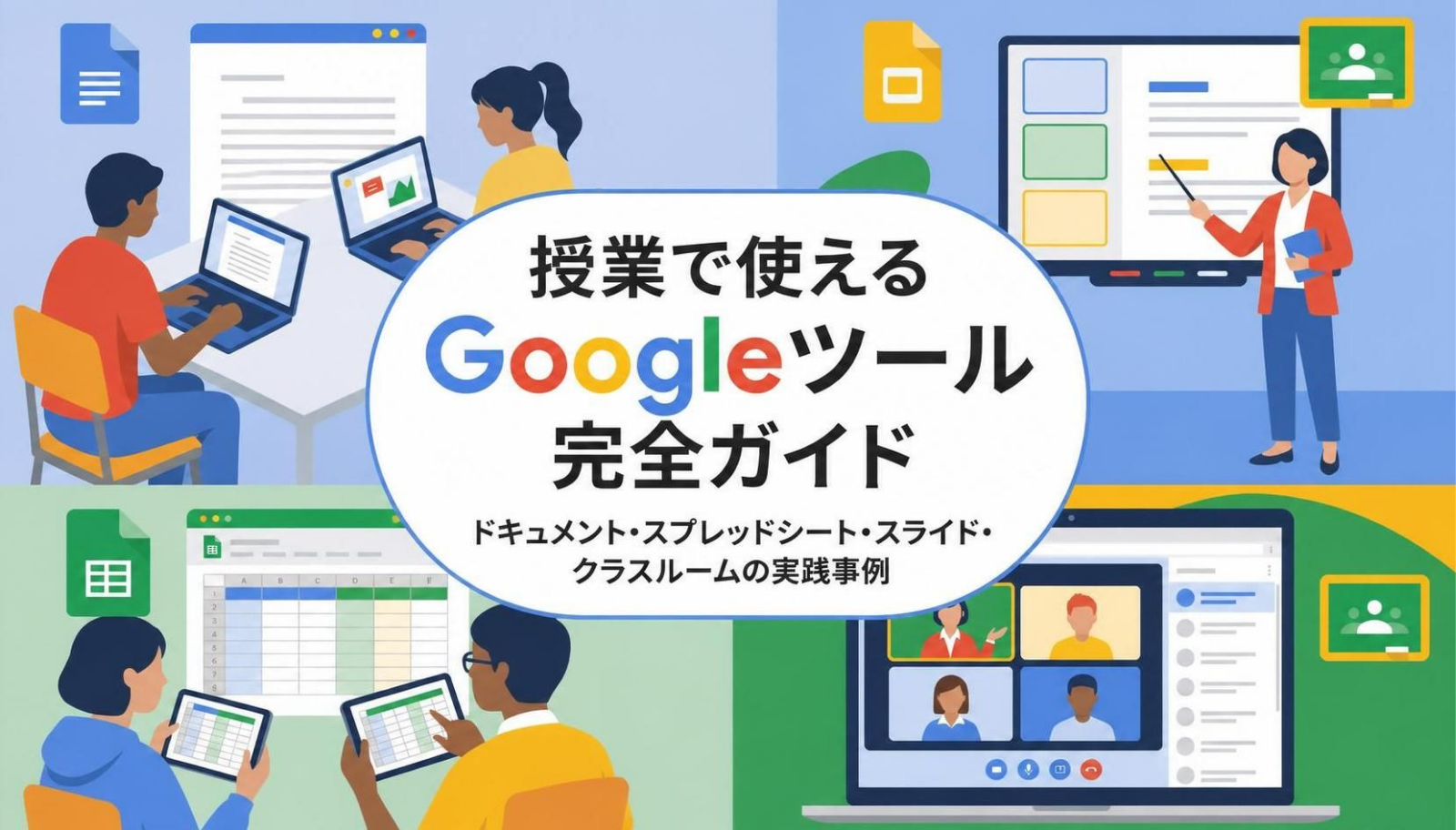
GIGAスクール構想で導入された端末のOS別シェアにおいて、Google for Education(ChromebookとGoogle Workspace for Education)は小中学校でシェアNo.1を占めています。クラウドベースで設定・管理がしやすく、ブラウザだけで動作するシンプルさが教育現場に広く受け入れられた理由のひとつです。
Google Workspace for EducationのFundamentalsプランは、Classroom・ドキュメント・スプレッドシート・スライド・Meet・フォーム・ドライブなどが教育機関に無償で提供されており、学校のGoogleアカウントがあればすぐに始めることができます。
この記事では、Googleツールを授業の具体的な場面でどう活かすか、全国の教育現場で実践された事例をもとに解説します。
Google ドキュメント|書いてつながる「協働作文」の場
実践事例①:国語・社会科の意見文・主張文づくり
文部科学省へのアンケートでも、主張文の作成をGoogleドキュメントで行ったという事例が多数報告されています。Googleドキュメントの最大の特徴はリアルタイムの同時編集です。生徒が書いた文章を先生が即座に確認でき、コメント機能で添削・フィードバックを届けることができます。
従来の紙の作文では、提出・返却に数日かかっていたフィードバックサイクルが、授業内または当日中に完結するようになります。また、コメント機能を使ってクラスメートがピアレビューを行う協働学習にも発展させることができます。
実践事例②:グループでのレポート共同作成
グループでひとつのドキュメントを共同編集し、調査レポートをまとめる活動は、情報収集・整理・表現の力を一連の流れで育てます。役割分担して同時に書き進められるため、授業時間内でグループ活動が完結しやすくなります。ドライブで共有しておけば、教員はどのグループがどこまで書き進めているかをリアルタイムで把握でき、個別サポートのタイミングをつかみやすくなります。
Google スプレッドシート|「データを共有して考える」授業を実現
実践事例①:理科実験のデータ集約とグラフ化
理科の実験では、生徒各自が測定したデータをスプレッドシートに入力し、クラス全体で集約してグラフ化するという活用が広く実践されています。全員分のデータがひとつのシートに集まることで、個人の実験結果だけでなくクラス全体の傾向を読み取る考察が可能になります。
また、Google for Educationの活用ライブラリでは、振り返りをスプレッドシートに書き込むとGeminiが自動でアドバイスをくれる、という最新の活用法も紹介されており、AIと組み合わせた個別フィードバックの実践が始まっています。
実践事例②:英語・社会での意見集約と議論
1枚のスプレッドシートに、クラス全員が自分の意見を入力する「意見集約シート」としての活用も実践されています。神奈川県立の高等学校では、GoogleフォームとスプレッドシートをセットにしてGoogleフォームで回答を収集し、スプレッドシートに自動集計されたクラス全員の意見を全員でリアルタイムに確認しながら議論を深めるという授業が行われました。
賛成・反対の意見が一覧で並ぶことで、多様な視点の存在に気づき、反論や補足を書き込む活動にも発展しやすくなります。
実践事例③:学習記録の蓄積と振り返り
過去の学習記録を蓄積するDX学習計画表として活用する事例も生まれています。生徒が毎回の授業で学んだことや感想をスプレッドシートに蓄積していくことで、自分の学びの変化を可視化し、主体的な振り返りを促す仕組みが作れます。
Google スライド|「協働でつくる発表」を授業の柱に
実践事例①:グループ発表スライドの同時編集
Googleスライドは同時編集が可能なため、グループの複数人が作業を分担し、並行してスライドを作ることができます。神奈川県の高等学校での実践では、グループで日本の魅力をテーマに情報収集・意見整理・スライド発表まで1時間の授業内で完結させることができた事例が報告されています。スプレッドシートで作ったグラフをそのままスライドに挿入できる点も、作業効率を高めるポイントです。
実践事例②:美術・家庭科の制作過程の記録
美術作品の制作過程をGoogleスライドで記録する活用法も実践されています。これまで作品は完成後に持ち帰るだけでしたが、スライドに写真で制作過程を記録しておくことで、自分の思考や工夫の変化を後から振り返ることができます。デジタルポートフォリオとして活用できる点も魅力です。
実践事例③:デジタル連絡帳・学級通信の作成
Googleスライドをデジタル連絡帳として活用する事例も生まれています。児童生徒が毎日の連絡をスライドに記入・管理することで、紙の連絡帳の代替として機能させることができます。
Google クラスルーム|授業の「ハブ」として使いこなす
実践事例①:課題の配信・回収・採点の一元管理
Google クラスルームは、課題の作成・配布・回収・採点をデジタルで一元管理できる授業プラットフォームです。「テスト付き課題」を設定すれば、フォームで作成した小テストをクラスルームから配信し、回答を自動集計・成績管理まで行えます。
課題を配信する際、ドキュメント・スプレッドシート・スライドのいずれかを生徒にコピーして配布する設定にすることで、生徒一人ひとりが自分のファイルで課題に取り組み、そのまま提出できます。印刷・配布・回収という紙の手間が一切なくなります。
実践事例②:欠席生徒へのオンライン授業配信
クラスルームとGoogle Meetを組み合わせることで、欠席している生徒や不登校傾向の生徒とリアルタイムでつながる授業が可能です。実際に端末を自宅に持ち帰った生徒がMeetで授業に参加し、「教室にいるのと変わらないように参加させることができた」という保護者の声も報告されています。
実践事例③:学習状況のリアルタイム把握
クラスルームの成績管理機能を使えば、どの生徒がいつ課題を提出したか、未提出者は誰かを一覧で把握できます。紙の提出物では埋もれがちだった「誰が困っているか」の情報が可視化されることで、個別サポートのタイミングをつかみやすくなります。
まとめ|全員が同時に・リアルタイムで動くのがGoogleの強み
Googleツールの最大の特徴は、クラス全員が同じドキュメント・スプレッドシートを同時に編集できるリアルタイム協働性です。意見を出し合う・データを集約する・発表をつくる、という授業の一連の流れをクラウド上でシームレスにつなげることができます。
Chromebook端末の学校であれば、ログインするだけですべてのツールが使える点もハードルを下げています。まずはクラスルームで課題を一つ配信してみるところから始めてみましょう。
もっと学びたい先生へ|おすすめ書籍
Google for Educationの授業活用を体系的に学ぶには、実践事例や操作方法を詳しく解説した書籍が役立ちます。クラスルーム・ドキュメント・スプレッドシート・スライドの連携活用から授業設計まで、教科別に紹介された実践書がおすすめです。
 ICT支援員 K
僕が先生たちにオススメしている書籍はコレ!

 ポチップ
ポチップ
 ポチップ
ポチップ






コメント