
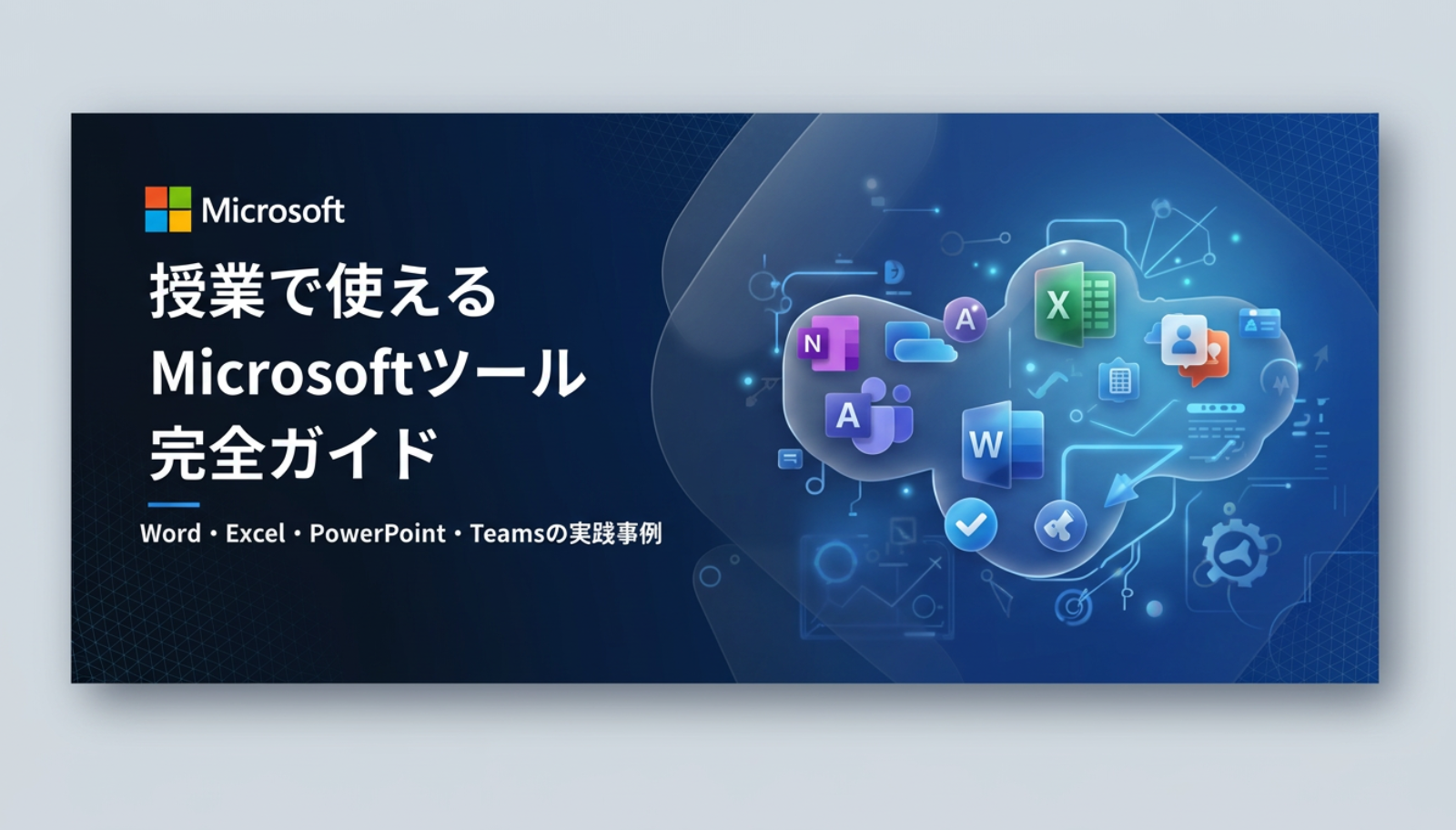
GIGAスクール構想によって学校現場への端末導入が一気に進んだ今、Windowsユーザーの先生にとって最も身近なのがMicrosoftのツール群です。Word、Excel、PowerPoint、Teamsはすでに多くの先生が日常的に使っているアプリですが、「授業でどう使えばいいか」となると、まだ手探りという方も多いのではないでしょうか。
文部科学省が定めるICT活用の方針では、「一斉学習・個別学習・協働学習」の3つの学習場面に応じてICTを使い分けることが推奨されています。この記事では、その3つの場面に沿いながら、MicrosoftのツールをGIGAスクール時代の授業にどう活かすか、具体的な実践事例を交えて解説します。
なお、認定教育機関に所属する教師と生徒は、Word・Excel・PowerPoint・Teams等を含むMicrosoft 365 for Educationに無償でサインアップできます。まだ使っていない先生は、まず学校のメールアドレスで登録するところから始めてみましょう。
Word|文章を「書く過程」ごと学習に変える
実践事例①:国語・外国語の文章作成と校閲の授業
文部科学省のICT活用例では、文章作成ソフトを使って書く過程を記録することで、自分や他者と内容を振り返ることができ、文章作成力の向上に役立てることが示されています。Wordの「校閲」機能と「コメント」機能を使えば、生徒同士が互いの文章にコメントをつけ合う「ピアレビュー」が授業内で完結します。
具体的な流れとしては、生徒がWordで作成した作文をOneDriveで先生と共有、先生や同じクラスの生徒がコメント機能で添削を加え、作成者はそのフィードバックをもとに加筆修正します。紙での回収・返却では数日かかっていた添削サイクルが、当日中に完結する点が大きなメリットです。
また、Wordのエディター機能を使うと、文法の誤りや表現の揺れを自動チェックできます。書き上げた文章を音声で読み上げる機能や、自分の音声を文字起こしする機能もあり、スピーキング練習や作文の推敲にも役立てられます。
実践事例②:理科・生活の観察記録レポート
観察や実験の過程を写真とテキストを組み合わせてWordにまとめる、デジタル観察日記として活用する方法も有効です。紙のノートとは異なり、撮影した写真をそのまま貼り付けて記録できるため、観察内容の精度が高まります。
Excel|データを「見える化」して考察を深める
実践事例①:理科・数学のデータ分析と視覚化
文部科学省のICT活用例に、パソコンやタブレット端末を使って国内外の情報やデータを収集し、グラフや表などに加工することでデータを可視化するという活用法が示されています。Excelはまさにこの場面で威力を発揮します。
理科の実験では、生徒が測定した数値をExcelに入力し、リアルタイムでグラフ化。グラフの形から傾向を読み取り考察する、というサイクルを1時間の授業内で完結させることができます。これまで手書きに費やしていた時間を短縮し、考察と議論に時間を充てられるようになります。
実践事例②:社会・総合的な学習でのアンケート集計
Googleフォーム等で取得したアンケートデータをExcelに取り込み、クラス全体の傾向をグラフ化して議論する授業も実践されています。統計グラフコンクールへの取り組みでは、生徒主体でアンケートの設計からグラフ作成まで行う探究型学習が実現した事例もあります。
また、Excelを使った1分間計算ドリルのように、入力した問題数・正答数・正答率を毎日記録することで、習熟度の変化を自分で実感できる個別学習ツールとしての活用も広がっています。
実践事例③:協働学習でのリアルタイム意見共有
Excelはクラス全体の意見をリアルタイムで共有・整理する協働学習ツールとしても活用できます。1枚のシートに生徒全員が同時にアクセスし、自分の考えを書き込む。全員分の意見が並んで見えることで、多様な視点を俯瞰する学びが生まれます。PowerPointやWordとも連携できるため、意見を整理してそのまま発表資料に展開することも可能です。
PowerPoint|「発表する力」を育てる定番ツール
実践事例①:国語・総合のプレゼンテーション授業
PowerPointはプレゼンテーション教育の定番ツールです。単に「スライドを作る」だけでなく、テンプレートを活用して「伝わる構成」を学ぶ教材として活用することで、表現力と論理的思考力の育成につながります。
Microsoftが提供する「できるICT授業」テンプレートには、ICTを用いた対話的で深い学びの授業展開に使えるPowerPointのひな型が公開されており、そのまま授業に活かすことができます。
実践事例②:外国語・英語のスピーキング練習
PowerPointのスライドをもとにスピーチを行い、その様子をTeamsの録画機能で録音・録画。自分の発表を見返して改善点を見つける、という振り返り活動に使えます。文部科学省のICT活用例でも、録画機能を活用してスピーチの振り返りをし、向上につなげるという活用法が挙げられています。
Teams|「つながり」で学びを広げる授業のハブ
実践事例①:課題配信・回収・フィードバックの一元化
Teamsは課題の配信から回収、採点・フィードバックまでをデジタルで一元管理できる授業のプラットフォームです。先生が課題を配信し、生徒が端末から提出。先生はTeams上でコメントを返す、というサイクルにより、紙の配布・回収の手間がなくなります。
実践事例②:外国語授業でのオンライン国際交流
文部科学省「新時代の教育のための国際協働プログラム」の一環として、Teamsを使った海外とのオンライン授業交流が実践されています。国内にいながら実際の英語話者と対話できる環境が、外国語の「使う動機」を生む場として機能しています。チャットや画面共有も交えながら、発信力を高める本物のコミュニケーション体験が可能です。
実践事例③:ブレークアウトルームでのグループ学習
Teamsのブレークアウトルーム機能を使えば、クラス全体をオンライン上で複数の小グループに分割し、グループディスカッションを進めることができます。離れた場所の生徒ともリアルタイムで班学習ができるため、オンライン授業や特別支援の場面でも活用されています。
まとめ|まずは「使い慣れたアプリ」から授業に取り入れよう
Word・Excel・PowerPoint・Teamsは、ICTが苦手な先生でもすでに校務で使っているアプリです。授業への導入のハードルが低く、生徒も操作を比較的早く習得できる点が強みです。文部科学省のICT活用指針にある「一斉・個別・協働」の3つの学習場面を念頭に置きながら、まずは得意な教科の1つの授業シーンでWordかPowerPointを使ってみるところから始めてみましょう。
もっと学びたい先生へ|おすすめ書籍
Microsoftツールの授業活用をより体系的に学びたい場合は、ICT活用の実践事例や授業設計の考え方が具体的に書かれた入門書がおすすめです。Teams活用に特化したものや、GIGAスクール時代の授業デザイン全体を網羅した本も多く出ています。学校の端末環境や自分の教科に合わせて選んでみてください。
 ICT支援員 K
僕が先生たちにおすすめしている書籍はコレ!

 ポチップ
ポチップ
 ポチップ
ポチップ







コメント