
【お知らせ】サービス名が変更されました
この記事で紹介している「NotebookLM」は、2026年7月16日付でGoogleにより「Gemini Notebook」に名称変更されました。ロゴも青紫のGeminiカラーに刷新されていますが、Webサイトやこれまでのノートブック、共有リンクはそのまま引き継がれており、単体で使えるサービスという位置づけにも変更はありません。名称変更は数週間かけて順次反映されるため、お使いの環境によっては「NotebookLM」の表示がまだ残っている場合があります。この記事では、新名称の「Gemini Notebook」で統一して解説します。
この記事を書いた人:ICT支援員K
公立小中学校を中心に、ICT機器の選定や校務支援ツールの導入サポートを行うICT支援員です。
新しいツールは必ず自分のアカウントで一通り試してから先生方にご案内するようにしています。
この記事も、実際に自分の職員会議データや研修資料を読み込ませて検証した結果をもとに書いています。 最終更新:2026年7月29日(サービス名変更に伴い更新)/初稿公開:2026年7月10日
「AIって聞くと難しそうで、結局ChatGPTも触らずじまい…」「パソコンは苦手だし、新しいツールを覚える時間もない」
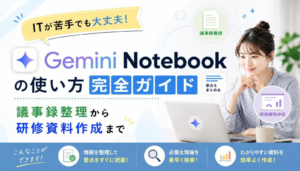
そんな先生にこそ試してみてほしいのが、GoogleのAIツール「Gemini Notebook」(旧NotebookLM)です。実は数あるAIツールの中でも、操作がシンプルで、ITが得意でなくても使いこなしやすいという特徴があります。私自身、日頃から複数の学校でICT機器のサポートをする中で、「難しそうで手が出せない」という先生の声を数えきれないほど聞いてきました。この記事では、そうした先生でも迷わないよう、実際に自分の手で試した操作画面の見方から一つひとつ丁寧に解説します。
そもそもGemini Notebookって何?ChatGPTと何が違うの?
まず、「AIツールっていろいろあってよく分からない」という方向けに、Gemini Notebookの立ち位置を説明します。
ChatGPTやGeminiのような一般的なAIチャットは、インターネット上の膨大な情報をもとに何でも答えようとします。一方でGemini Notebookは、自分がアップロードした資料だけを情報源として回答するという、まったく違う仕組みを持っています。
たとえるなら、ChatGPTは「物知りだけど、たまに適当なことも言う優秀な同僚」、Gemini Notebookは「渡した資料だけを完璧に読み込んで、聞かれたことに資料の中身だけで答えてくれる真面目な部下」というイメージです。
この仕組みは「グラウンディング」と呼ばれ、AIが回答する際には必ず「この情報は資料のどこに書かれているか」を番号付きで示してくれます。番号をクリックすればすぐに元の文章を確認できるため、「AIが嘘をついていないか」を自分の目でチェックできる安心感があります。実際に自分でも、あえて資料に書かれていない内容を質問してみたことがありますが、「その情報はソースに含まれていません」と正直に答えてくれた場面があり、この誠実さは校務文書のように正確さが求められる場面で大きな安心材料になると感じました。
なお、Gemini(チャットアプリ)の中にも「ノートブック」というセクションが用意されていますが、これは今回紹介するスタンドアロン版のGemini Notebookとは別物です。両者のノートブックは同期される仕組みになっていますが、動画解説やインフォグラフィックといった機能はスタンドアロン版のGemini Notebook側の独自機能とされているため、この記事ではWebサイト(notebooklm.google.com)からアクセスするスタンドアロン版を前提に解説します。
始める前に:Gemini Notebookに読み込ませられる資料の種類
Gemini Notebookの大きな強みのひとつが、いろいろな形式の資料をそのまま読み込ませられる点です。「テキストに打ち直さないといけないのでは」と身構える必要はありません。主な対応形式は次の通りです。
- PDFファイル:紙の資料をスキャンしたものや、教育委員会から届く通知など
- Word・テキスト・Markdownファイル:パソコンで作成した文書
- Googleドキュメント・Googleスライド・Googleスプレッドシート:Googleドライブから直接選んで追加可能。共同編集中のファイルも、変更が数分おきに自動で反映される
- 音声データ・文字起こしテキスト:会議を録音したデータや、その文字起こし
- Webページのリンク:URLを貼り付けるだけで内容を読み込める
- YouTube動画のリンク:動画の音声内容をテキストとして扱える
つまり、いま職員室のパソコンやスマホに入っている「PDF」「Word」「録音データ」がそのまま使えるということです。特別なファイル変換や入力作業は必要ありません。私が支援している学校でも、教頭先生が撮りためていた行事の記録写真フォルダをそのまま読み込ませて活用できたケースがあり、想像していた以上に間口の広いツールだという印象を持ちました。
3ステップで始めるGemini Notebookの基本操作
ステップ1:ノートブックを新規作成する
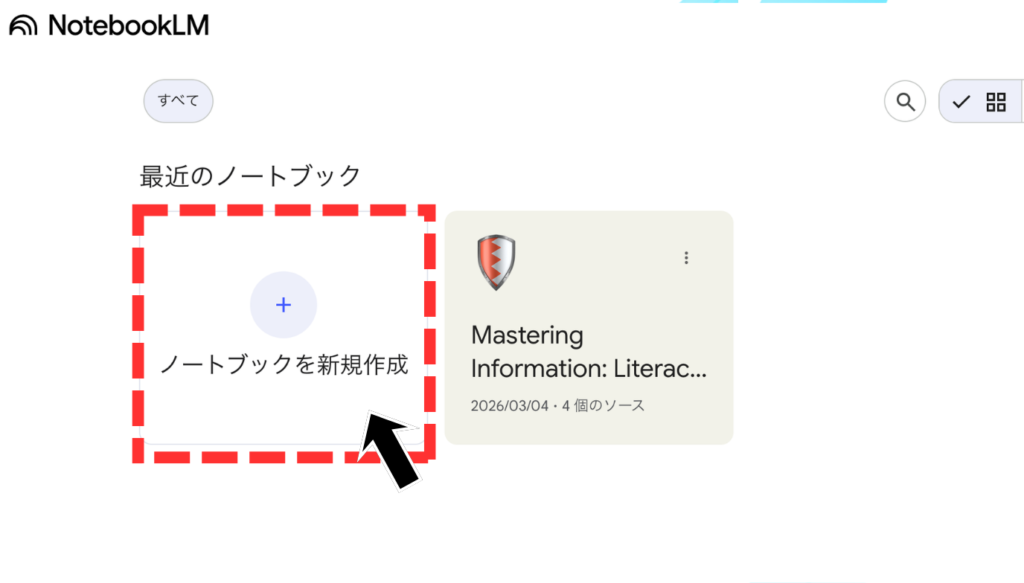
普段お使いのGoogleアカウント(学校のアカウントでも個人のアカウントでも可)でGemini Notebookの公式サイトにログインします。画面が開いたら、「新規作成」のボタンを押すだけです。作成したノートブックには「令和8年度・職員会議」のように、あとで見返してすぐ分かるタイトルをつけておきましょう。
ステップ2:ソース(資料)を追加する
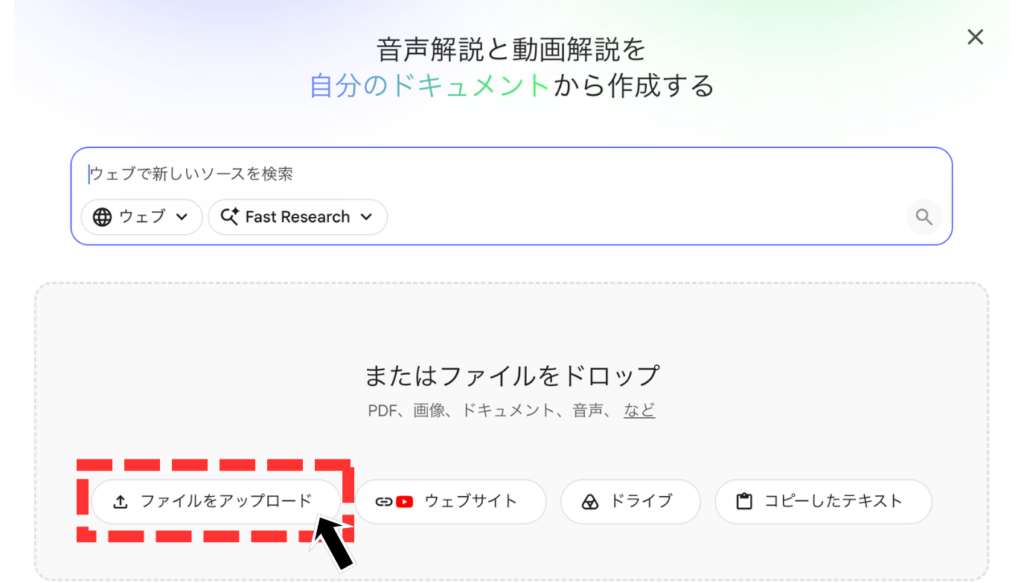
画面左側の「ソースを追加」ボタンから、先ほど紹介した形式の資料をアップロードします。パソコンに保存してあるPDFやWordファイルなら、そのままドラッグ&ドロップするだけで読み込みが始まります。Googleドライブに保存済みのファイルであれば、ドライブから選択するだけで完了します。操作としては、メールにファイルを添付するのとほとんど変わりません。
ステップ3:チャットで質問・指示する
資料の追加が終わったら、画面右側のチャット欄に、知りたいことや作ってほしいものを日本語でそのまま入力します。「決定事項と、次回までのTo-Doリストを箇条書きで抽出して」のように、欲しい結果の形を具体的に伝えるのがコツです。数秒〜数十秒で回答が返ってきて、それぞれの内容には出典(資料のどこを見たか)が明記されています。
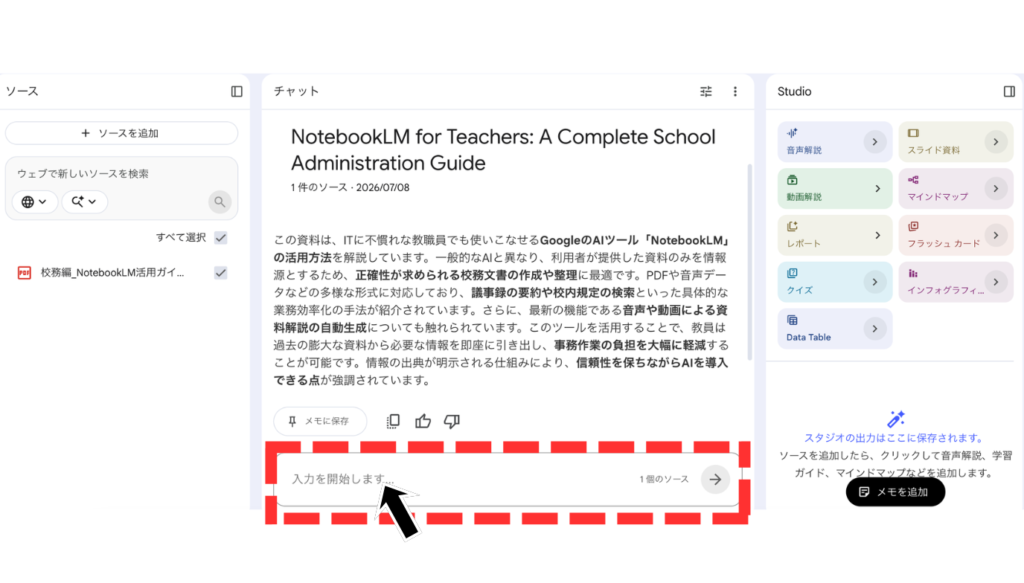
実際に自分の勤務校の職員会議(録音時間 約40分)を読み込ませて試したところ、決定事項の抽出結果が返ってくるまでにかかった時間は1分もかかりませんでした。もちろん精度を過信せず最終チェックは必須ですが、たたき台としての速さは体感してみると驚くはずです。
2026年の最新アップデートで、さらに使いやすくなったポイント
Gemini Notebook(旧NotebookLM)は更新の早いツールで、2026年に入ってからも校務に役立つ機能がいくつか追加・刷新されています。正しい時系列とあわせて、ITに詳しくなくても恩恵を受けられる部分を中心に、実際に触ってみた感触もまじえて紹介します。
動画解説が大幅刷新「Cinematic Video Overview」(2026年3月発表)
資料をもとに解説動画を作る「動画解説(Video Overview)」機能自体は、実は2025年から存在していました。当初はナレーション付きのスライドショーに近い、比較的シンプルな動画でした。
これが2026年3月4日、複数のAIモデルを組み合わせた仕組みにより、なめらかなアニメーションと臨場感のある映像を備えた「Cinematic Video Overview(シネマティック動画概要)」として大幅に刷新されました。単なるスライドショーではなく、ちょっとしたドキュメンタリー番組のような仕上がりの動画を、資料をアップロードするだけで自動生成できるようになっています。
実際に、この記事をPDFにしてGemini Notebookに渡し、Video Overviewを生成してみました。分厚い資料でも数分の動画にまとまり、スキマ時間に流し見するだけで概要をつかめる仕上がりに驚きました。ちょっとした校内研修なら、この動画を見てもらうだけで事前学習が完了しそうです。
注意:Cinematic Video Overviewは、執筆時点(2026年7月10日時点)ではアカウントの言語設定が「英語」の場合のみ使用可能です。日本語設定のままでは表示されないため、試す場合はアカウントの言語設定を一時的に英語に切り替える必要があります。今後の日本語対応が待たれます。
図解(インフォグラフィック)にプリセットスタイルが追加(2026年3月発表)
資料の内容を一枚の図解にまとめてくれる「インフォグラフィック」機能にも、2026年3月にアップデートがありました。以前は「青を基調に」「シンプルなデザインで」のように、文章で細かく指示しないとデザインを調整できませんでしたが、現在は10種類のプリセットスタイルの中からメニューを選ぶだけで、統一感のあるデザインの図解を作成できるようになっています。
手描き風の図で情報を整理する「スケッチスタイル」、柔らかい色合いの「カワイイスタイル」などが用意されており、校内研修資料や保護者向けの案内文に添える図解を、デザインの知識がなくても短時間で作成できます。私も試しに「スケッチスタイル」を選んでみましたが、手書き感のある親しみやすい図解が数秒で仕上がり、デザインが苦手な自分でも十分見栄えのするものが作れました。
スマホでサッと見返せる「Short Video Overview」(2026年6月30日発表)
2026年6月30日には、動画解説をさらに手軽にした新機能「Short Video Overview(縦型ショート動画解説)」が発表されました。前述のCinematic Video Overview(数分程度の横長動画)に対し、この新機能は約60秒の縦型動画で、資料の要点をぎゅっと凝縮して解説してくれるというものです。SNSのショート動画を見るような感覚で、難しい資料の要点をスマホでサッと復習できる点が特徴です。
使い方も簡単で、ノートブック内の「Studio」パネルから動画出力を選び、フォーマットを「Short」に設定するだけで、AIが自動的に約60秒の縦型動画を生成してくれます。実際に試してみたところ、日本語には対応していないため、内容は英語のナレーションになりますが、テンポの良い映像で「雰囲気」だけは十分に伝わってきました。日本語対応が実現すれば、研修資料の要点だけを移動中にサッと復習する、という使い方が現実的になりそうです。
注意:Short Video Overviewも、執筆時点(2026年7月10日時点)ではアカウントの言語設定が「英語」の場合のみ使用可能です。また、Google AI Pro・Google AI Ultraといった有料プランの契約者向けに、まず英語圏から展開が始まった段階です。日本語での提供や無料プランへの展開は今後の見込みとされているため、現時点で日本語環境からすぐに使える機能ではない点に注意してください。
これらの新機能は、上位プランでのみ使えるものや、英語圏から先行展開されるものも含まれています。まずは無料プランで基本機能(資料の読み込み・チャットでの質問・音声解説)を試し、必要に応じて有料プランを検討するのがおすすめです。最新の料金・提供プランや対応言語は、公式サイトで随時ご確認ください。
校務での具体的な活用事例
活用事例①:職員会議の議事録整理とタスク抽出
会議の録音データや文字起こしテキストをソースとして読み込ませ、「決定事項と次回までのTo-Doリストを箇条書きで抽出して」と指示すれば、議事録のドラフトが数十秒で完成します。「言った・言わない」の水掛け論も、ソースの該当箇所をクリックして確認すればすぐに解決できます。
さらに、過去数ヶ月分の会議データをまとめて読み込ませておけば、「〇〇の議題について、これまでの議論の変遷をまとめて」と指示することで、長期化している検討事項の経緯を素早く振り返ることもできます。
活用事例②:校内規定・学校要覧の検索アシスタント化
学校の就業規則、各種マニュアル、年間行事計画など複数の文書をまとめてソースとして登録しておけば、「出張の際の申請手続きの流れを教えて」「今年度の避難訓練の実施回数と日程を教えて」といった質問に、該当箇所を示しながら即座に回答してくれます。
紙やPDFのファイルを毎回探し出す手間がなくなり、特に新任の先生や年度替わりで担当が変わった業務について、「まずGemini Notebookに聞いてみる」という使い方ができるようになります。実際、着任したばかりの先生からの問い合わせ対応にも活用してみたところ、こちらが資料を探す手間が省け、対応のスピードが上がったと感じました。
活用事例③:校内研修資料の音声解説化
Gemini Notebookには、アップロードした資料の内容を2人のAIホストが対話形式で解説してくれる「音声解説(Audio Overview)」機能があります。校内研修で使う資料をソースとして読み込ませれば、通勤時間や移動中に音声で予習・復習ができる教材に変換できます。
研修当日に読み合わせる時間を短縮したい場合や、当日参加できなかった教職員へのフォローアップ資料としても活用できます。
活用事例④:研修資料の動画解説化(Video Overview)
音声解説と並んで注目したいのが、資料をもとにドキュメンタリー風の解説動画を自動生成してくれる「動画解説(Video Overview)」機能です。2026年3月の刷新により、テキストや図表を含む資料を読み込ませるだけで、AIがナレーション・ビジュアル・構成を自動で組み立て、なめらかなアニメーション付きの解説動画に仕上げてくれるようになりました。
例えば、新しい校内マニュアルや年度当初の学校運営方針を動画化しておけば、文章を読むより短時間で概要をつかめる研修教材になります。特に、新任の先生への導入研修や、当日欠席した教職員へのフォローアップ資料として活用しやすい機能です。音声解説が「耳から学ぶ」教材だとすれば、動画解説は「視覚情報も交えて短時間で理解する」教材と言えます。なお、Video Overviewは執筆時点で上位プラン限定の機能となっているため、利用可否は公式サイトの最新のプラン情報を確認してください。
前述の「Short Video Overview」が日本語対応すれば、数分の動画解説をさらに凝縮した約60秒版として、より手軽な振り返り教材としての活用も期待できます。「しっかり理解したいときは通常の動画解説」「移動中にサッと要点だけ確認したいときはShort版」というように、場面によって使い分けられるようになりそうです。
活用事例⑤:保護者向け文書のたたき台作成
行事の案内文や年度当初の学校運営方針など、過去に作成した文書をソースとして蓄積しておくことで、「昨年度の運動会案内文と同じトーンで、今年度の日程に合わせた案内文を作って」といった依頼が可能になります。過去の文書の言い回しやフォーマットを踏襲した文書を、ゼロから考えるよりも短時間で作成できます。
活用事例⑥:大量の会議資料・答申のリサーチ整理
教育委員会からの通知や答申、複数年度にわたる調査資料など、大量の文書を横断的に扱う校務分掌(研究主任や教務主任など)の業務では、Gemini Notebookの要約・比較機能が特に力を発揮します。複数の資料をまとめて読み込ませ、「これらの資料に共通する課題を整理して」と指示すれば、資料ごとに読み比べる手間を大幅に削減できます。
校務で使う際に気をつけたいポイント
Gemini Notebookは資料に基づいて回答するためハルシネーション(AIが事実と異なる情報を生成すること)が起こりにくい設計になっていますが、注意点もあります。
まず、児童生徒の個人情報や成績など、重要性の高い情報を含む資料をアップロードする際は、学校・自治体のガイドラインに沿っているか必ず確認しましょう。次に、AIが出力した文書はあくまで下書きであり、最終的な文言のチェックや意思決定は必ず教職員自身が行うことが前提です。出典表示機能を活用し、重要な内容については元の資料を必ず確認する習慣をつけておくと安心です。
私自身、支援先の学校でGemini Notebookの導入をお手伝いする際は、必ず「個人情報を含まない資料から試してみましょう」とお伝えするようにしています。慣れないうちはリスクの低い業務から少しずつ試すのが、結果的に一番の近道だと感じています。。
まとめ|「難しそう」で終わらせず、まず1つだけ試してみよう
Gemini Notebook(旧NotebookLM)は、ChatGPTのような「発想を広げるAI」とは異なり、「手元の資料を正確に整理し、まとめるAI」です。名前は変わりましたが、操作もファイルをアップロードしてチャットで聞くだけとシンプルなため、ITが苦手な先生でも扱いやすいツールという点は変わっていません。
いきなりすべての校務に取り入れる必要はありません。まずは直近の職員会議の議事録データをひとつ読み込ませて、タスク抽出を試してみるところから始めてみましょう。無料プランでも基本機能は十分に使えるため、コストをかけずに導入できる点もおすすめできる理由のひとつです。
もっと学びたい先生へ|筆者が参考にしている書籍
生成AIツールを校務でより体系的に使いこなしたい場合、筆者自身もプロンプトの工夫や教育現場での活用事例を体系的にまとめた書籍を読んで学ぶようにしています。ChatGPTとの使い分け方や、教育現場でのAI活用の考え方を扱った本を選ぶと、Gemini Notebook(旧NotebookLM)以外のツールと組み合わせた業務効率化のヒントも得られます。実際に読んで役立った本を、下記リンク先で紹介しています。
※参考にしている書籍は旧サービス名(NotebookLM)の書籍となりますが、本記事でも説明しているとおり、基本的な仕様は変わりません。

 ポチップ
ポチップ
 ポチップ
ポチップ
この記事の情報について
本記事は、筆者が実際にGemini Notebook(旧NotebookLM)の各機能を検証したうえで執筆しています。ただしAIサービスの仕様は頻繁に更新されるため、記載内容と現在の画面や仕様が異なる場合があります。最新の情報は、必ずGemini Notebook公式サイトでご確認ください。記事内容に誤りがあった場合は、判明次第速やかに訂正いたします。は、判明次第速やかに訂正いたします。

コメント