
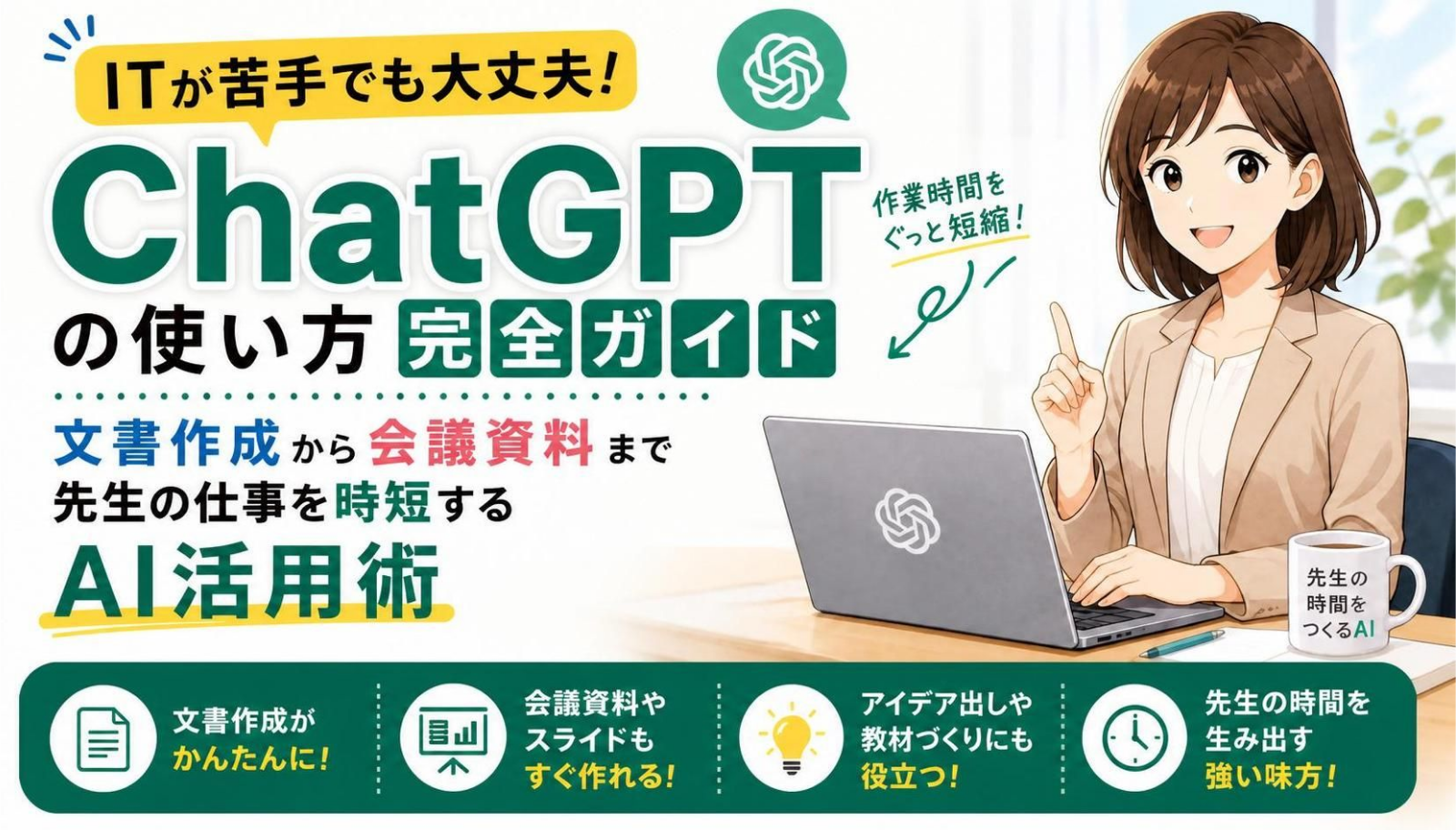
「ChatGPTって聞いたことはあるけど、結局何に使えばいいのか分からない」「難しい専門用語を打ち込まないといけないんじゃないか、と身構えてしまう」
そんな先生も多いのではないでしょうか。実はChatGPTは、話しかけるように普通の日本語で質問や依頼を入力するだけで使えるツールです。この記事では、パソコン操作やAIに苦手意識がある先生でも迷わず使えるよう、基本操作から校務での具体的な活用事例まで、一つひとつ丁寧に解説します。
そもそもChatGPTって何?何が得意なツールなの?
ChatGPTは、OpenAIという会社が開発した対話型のAIサービスです。画面のチャット欄に質問や依頼を入力すると、まるで人と会話するようにAIが答えを返してくれます。
前回紹介したNotebookLMが「渡した資料だけを完璧に読み込んで答える真面目な部下」だとすれば、ChatGPTは「幅広い知識を持っていて、たたき台をパッと考えてくれる、発想力豊かな同僚」のようなイメージです。手元に資料がなくても、「〇〇についての文章を書いて」「〇〇のアイデアを3つ出して」といった依頼にゼロから応えてくれる点が最大の強みです。
校務においては、文章の下書き作成、アイデア出し、長い文章の要約や言い換えなど、「ゼロから何かを作る・整える」場面で特に力を発揮します。
始める前に:ChatGPTに読み込ませられる資料の種類
「文字で入力しないといけないんでしょう?」と思われがちですが、ChatGPTはさまざまな形式のファイルをそのままアップロードして扱うことができます。
- PDFファイル:通知文書や教育委員会からの資料など
- Word・Excel・PowerPointファイル:普段お使いの校務文書
- 画像ファイル:黒板を撮影した写真や、手書きメモの写真も読み取り可能
- テキストの直接入力・貼り付け:メールの下書きや会議メモをそのままコピー&ペースト
パソコンやスマホに保存してある書類をそのままアップロードして「この文書を分かりやすく要約して」と頼む、という使い方が可能です。特別なファイル変換の必要はありません。
3ステップで始めるChatGPTの基本操作
ステップ1:アカウントを作成してログインする
ChatGPTの公式サイトにアクセスし、メールアドレスまたはGoogleアカウントで登録します。無料プランでも基本的な機能は十分に使えるため、まずは無料で始めてみましょう。
ステップ2:チャット欄に質問や依頼を入力する
画面下部にあるチャット欄に、知りたいことや作ってほしいものを日本語でそのまま入力します。特別なコマンドや専門用語は不要です。「保護者向けに、来月の遠足の案内文を作って」のように、普段誰かに頼み事をするときと同じような言葉で伝えて問題ありません。
ステップ3:出てきた回答を確認し、追加で指示する
ChatGPTの回答は一度で完璧なものが出てくるとは限りません。「もう少し丁寧な言葉遣いにして」「300字程度に短くして」のように、会話を続けながら少しずつ理想の形に近づけていくのが基本的な使い方です。一度で満足のいく答えが出なくても、遠慮せず「違う」「こうしてほしい」と伝えて構いません。
2026年の最新アップデートで、さらに使いやすくなったポイント
ChatGPTは半年ごとに大きく進化していると言われるほど更新が早いツールです。校務に役立つ部分を中心に、直近の変化を紹介します。
じっくり考えてから答えてくれる「Thinking(思考)モード」
最新モデルには「Thinking Time(思考時間)」という仕組みが搭載され、複雑な依頼に対してはAIがじっくり考えてから回答を返すようになりました。長い文章の要約や、複数の条件を満たす文書作成など、少し込み入った依頼をするときに回答の精度が上がっています。
会話の内容を覚えてくれる「メモリ」機能
以前のChatGPTは会話ごとに内容がリセットされていましたが、現在は過去のやり取りや好みを記憶する「メモリ」機能が強化されています。「いつも学級通信はこの文体で書いてほしい」といった好みを一度伝えておけば、次回以降も踏まえて回答してくれるようになります。
資料を貼り付けながら一緒に文章を練り上げる「Canvas」機能
文章を作成しながら、画面上で直接編集・修正できる「Canvas」という機能も使いやすくなっています。チャットでのやり取りだけでなく、AIが作った文章に直接手を加えながら仕上げていくスタイルで作業できるため、細かい言い回しの調整がしやすくなっています。
これらの新機能の多くは無料プランでも一部利用できますが、より高性能なモデルや利用回数の上限は有料プラン(Plus等)で拡張されます。まずは無料プランで基本的な使い方に慣れてから、必要に応じて有料プランを検討するとよいでしょう。最新の料金・提供内容は公式サイトでご確認ください。
校務での具体的な活用事例
活用事例①:保護者向けお便り・案内文の下書き作成
「運動会の延期を知らせる保護者向けのお便りを、丁寧な言葉遣いで300字程度で作成して」のように、目的・対象・文字数を具体的に伝えることで、案内文の下書きがすぐに完成します。伝えたい内容を箇条書きで入力し、「これを丁寧な文章に整えて」と依頼する方法も効率的です。ゼロから文章を考える時間を大幅に短縮できます。
活用事例②:通知表の所見文・指導要録の文章作成サポート
生徒の様子について箇条書きでメモした内容をもとに、「この内容を、通知表の所見欄にふさわしい丁寧な文章にして」と依頼すれば、自然な文章に整えてくれます。何十人分もの所見を一から言葉を選びながら書く負担を軽減できます。ただし、生徒の氏名や特定できる情報は入力せず、内容だけを箇条書きで伝えるなど、個人情報保護の観点からの配慮を忘れないようにしましょう。
活用事例③:会議資料・研修資料の論点整理
長い会議資料や答申をコピー&ペーストし、「この資料の要点を3つに絞って教えて」「賛成意見と反対意見を分けて整理して」と依頼すれば、論点を素早く整理できます。校内研修の資料作成時に、複数の参考資料から必要な情報だけを抜き出す作業にも活用できます。
活用事例④:文章の校正・言い換えのチェック
作成した文書をそのまま貼り付けて、「誤字脱字がないか確認して」「もう少し柔らかい表現に言い換えて」と依頼すれば、機械的なチェックを瞬時に行ってくれます。保護者向けの文書など、表現に気を遣う場面での「念のための確認役」として活用できます。
活用事例⑤:研修や会議での説明資料のアイデア出し
校内研修のテーマに沿った資料構成や、講演会・集会での挨拶文の骨子など、「何を話すか」自体に悩む場面でもChatGPTは有効です。「新任の先生向けに、ICT活用についての研修内容を3つの柱で構成して」のように依頼すれば、たたき台となる構成案を短時間で複数提示してくれます。
活用事例⑥:画像を読み取っての文字起こし・整理
手書きのメモやホワイトボードの写真をアップロードし、「この内容をテキストに書き起こして」と依頼すれば、画像から文字を読み取って整理してくれます。会議中にホワイトボードに書かれた内容を、そのまま議事録の素材として活用できます。
校務で使う際に気をつけたいポイント
ChatGPTは幅広い知識をもとに文章を生成するAIですが、事実と異なる情報や不正確な内容を、もっともらしく回答してしまうことがあります(ハルシネーション)。特に、日付・数値・固有名詞などについては、必ず教員自身でファクトチェックを行いましょう。
また、生徒や保護者の氏名、成績、家庭状況などの個人情報を入力することは避けなければなりません。多くの学校・自治体では、生成AIへの個人情報入力を制限するガイドラインが定められています。利用前に必ず自校の方針を確認してください。
そして、ChatGPTが作った文章はあくまで「たたき台」です。最終的な文言の確認・修正・意思決定は、必ず教員自身の責任で行うことを忘れないようにしましょう。
まとめ|「話しかけるように使う」だけで、校務はもっとラクになる
ChatGPTは、難しい専門知識がなくても、普段の言葉で話しかけるように使えるAIです。NotebookLMが「手元の資料を正確にまとめるAI」だとすれば、ChatGPTは「ゼロから文章やアイデアを生み出すAI」として、校務のさまざまな場面で活躍します。
まずは、次に書く予定の保護者向けのお便りや案内文を一つ、ChatGPTに下書きさせてみるところから始めてみましょう。無料プランでも十分に効果を実感できるはずです。
もっと学びたい先生へ|おすすめ書籍
ChatGPTをはじめとする生成AIを校務でより効果的に使いこなしたい場合は、プロンプト(AIへの指示文)の作り方や、教育現場での具体的な活用事例がまとめられた入門書が役立ちます。NotebookLMなど他のAIツールとの使い分け方を解説した本を選ぶと、業務全体の効率化のヒントが得られます。
 ICT支援員 K
僕が先生たちにオススメしている書籍はコレ!

 ポチップ
ポチップ
 ポチップ
ポチップ





コメント